Наконец-то!
После плясок с бубном, удалось запустить диск EuroTalk Interactive - "Учим Американский язык". Программу не нужно инсталлировать. Нужно запускать с компакт диска командой:
wine "D:\TALK-NOW\Tlknow32.exe" "D:\talk-now\data\startup.ast"
Команда для всех дисков этой серии одна. Осталось добавить автоматическое переключение в режим 640х480 и возврат к нормальному разрешению после окончания работы программы.
Вот и скрипт для запуска (спасибо simp_lg за подсказку с командой xrandr):
xrandr -s 640x480
wine "D:\TALK-NOW\Tlknow32.exe" "D:\talk-now\data\startup.ast"
xrandr -s 1280x800
Программа работает превосходно. Один скрипт годится для всех дисков серии EuroTalk. Пиктограмму для запуска диска разместил на рабочем столе. Вставляем диск, щелкаем по иконке - Вуаля!
Единственно что не удалось - запускать программу с винчестера а не с компакт-диска. На сайте компании написано, что у них защита от запуска программы с жёсткого диска, но ведь я добавлял новый диск в конфигурации Wine и указывал его тип как CD_ROM - всё едино, ругается что так нельзя. А при работе с компакт-диском дисковод издаёт существенный шум, и это мешает.
четверг, 20 декабря 2007 г.


четверг, 6 декабря 2007 г.
Дополнительные репозитории
Здесь собраны инструкции по установке дополнительных репозиториев для Ubuntu.
1. Google Linux Software Repositories
http://www.google.com/linuxrepositories/ubuntu704.html
2. WineHQ
http://www.winehq.org/site/download-deb
3. Skype
http://www.skype.com/download/skype/linux/repositories.html
4. Medibuntu
1. Google Linux Software Repositories
http://www.google.com/linuxrepositories/ubuntu704.html
2. WineHQ
http://www.winehq.org/site/download-deb
3. Skype
http://www.skype.com/download/skype/linux/repositories.html
4. Medibuntu
Установка сторонних программ на Ubuntu
После инсталяции Ubuntu поставил следующие, нужные на мой взгляд, програмы:
- Adobe Flash Player 9
- Adobe Acrobat Reader 8
- TrueCrypt 4.3a
- Picasa (http://picasa.google.com/linux/thanks-deb.html)
- Skype (http://www.skype.com/go/getskype-linux-ubuntu)
Эти программы не входят в репозиторий, поэтому опишу ниже процесс установки каждой из программ.
Adobe Flash Player 9
В Убунту присутствует флеш плеер с открытым кодом, но он плохо работает и вылетает с ошибками. Поэтому берём оригинальный файл с сайта Adobe: http://www.adobe.com/go/getflashplayerlinux
Выбираем первую опцию. Нам нужен файл - install_flash_player_9_linux.tar.gz
Копируем этот файл, затем запускаем терминал (Приложения - Стандартные - Терминал) и вводим команду:
tar xzvf install_flash_player_9_linux.tar.gz
cd install_flash*
sudo ./flashplayer-installer
Пару раз нажимаем ENTER, на вопрос про путь указываем: /usr/lib/firefox
- Adobe Flash Player 9
- Adobe Acrobat Reader 8
- TrueCrypt 4.3a
- Picasa (http://picasa.google.com/linux/thanks-deb.html)
- Skype (http://www.skype.com/go/getskype-linux-ubuntu)
Эти программы не входят в репозиторий, поэтому опишу ниже процесс установки каждой из программ.
Adobe Flash Player 9
В Убунту присутствует флеш плеер с открытым кодом, но он плохо работает и вылетает с ошибками. Поэтому берём оригинальный файл с сайта Adobe: http://www.adobe.com/go/getflashplayerlinux
Выбираем первую опцию. Нам нужен файл - install_flash_player_9_linux.tar.gz
Копируем этот файл, затем запускаем терминал (Приложения - Стандартные - Терминал) и вводим команду:
tar xzvf install_flash_player_9_linux.tar.gz
cd install_flash*
sudo ./flashplayer-installer
Пару раз нажимаем ENTER, на вопрос про путь указываем: /usr/lib/firefox
DualBoot on ASUS S200n (Ubuntu & Windows XP)
Только что завершил установку двойной загрузки для компьютера ASUS S200n.
Windows XP устанавливал с оригинальных дисков бывших в комплекте с нотебуком. Из-за того, что оригинальные диски восстанавливали систему автоматически, порядок установки был следующим:
- Восстанавливаем Windows XP + (патчи и драйверы ASUS) на весь диск
- Устанавливаем Ubuntu с переразбивкой жёсткого диска.
В итоге, получилось следующее:
592 Mb - swap
16Gb /windows fat32
42Gb / (root) ext3
После установки, как Windows, так и Ubuntu затребовали коллосальное кол-во обновлений. Ubuntu, например, после установки сообщила, есть 139 обновления весом в 195.2 Mb! И это при том, что система вышла буквально месяц назад. К этому объёму ещё следует добавить файлы для поддержки русского и латышского языков (перевод меню, файлов помощи, проверка правописания) и общий объём обновлений вырастает до 250 Мб.
Windows XP устанавливал с оригинальных дисков бывших в комплекте с нотебуком. Из-за того, что оригинальные диски восстанавливали систему автоматически, порядок установки был следующим:
- Восстанавливаем Windows XP + (патчи и драйверы ASUS) на весь диск
- Устанавливаем Ubuntu с переразбивкой жёсткого диска.
В итоге, получилось следующее:
592 Mb - swap
16Gb /windows fat32
42Gb / (root) ext3
После установки, как Windows, так и Ubuntu затребовали коллосальное кол-во обновлений. Ubuntu, например, после установки сообщила, есть 139 обновления весом в 195.2 Mb! И это при том, что система вышла буквально месяц назад. К этому объёму ещё следует добавить файлы для поддержки русского и латышского языков (перевод меню, файлов помощи, проверка правописания) и общий объём обновлений вырастает до 250 Мб.
среда, 21 ноября 2007 г.
Синхронизация Nokia N95 с Evolution в Ubuntu 7.10
Links:
Sync to your Nokia N95 using Amarok
http://graemehunter.co.uk/2007/11/sync-to-your-nokia-n95-using-amarok/
My New Toy - The Nokia N95
http://davehall.com.au/blog/dave/2007/11/18/my-new-toy-nokia-n95
Add following repositories to /etc/apt/sources.list:
deb http://opensync.gforge.punktart.de/repo/opensync-0.21/ feisty main
deb-src http://opensync.gforge.punktart.de/repo/opensync-0.21/ feisty main
To add key for the repo, do the following:
gpg --keyserver hkp://subkeys.pgp.net/ --recv-keys CB210090B029CB84
gpg --export CB210090B029CB84 | sudo apt-key add -
sudo aptitude install opensyncutils opensync-plugin-evolution opensync-plugin-syncml multisync-tools multisync0.90
Sync to your Nokia N95 using Amarok
http://graemehunter.co.uk/2007/11/sync-to-your-nokia-n95-using-amarok/
My New Toy - The Nokia N95
http://davehall.com.au/blog/dave/2007/11/18/my-new-toy-nokia-n95
Add following repositories to /etc/apt/sources.list:
deb http://opensync.gforge.punktart.de/repo/opensync-0.21/ feisty main
deb-src http://opensync.gforge.punktart.de/repo/opensync-0.21/ feisty main
To add key for the repo, do the following:
gpg --keyserver hkp://subkeys.pgp.net/ --recv-keys CB210090B029CB84
gpg --export CB210090B029CB84 | sudo apt-key add -
sudo aptitude install opensyncutils opensync-plugin-evolution opensync-plugin-syncml multisync-tools multisync0.90
вторник, 20 ноября 2007 г.
Работа с NTFS (файловая система Windows)
Многие пользователи, использующие на своих компьютерах одновременно Windows и Linux, сталкиваются с проблемой доступа к разделам NTFS из Linux. Сейчас для решения этой проблемы обычно используют популярный драйвер ntfs3g, работающий в пространстве пользователя через fuse. Однако есть ещё утилита ntfsmount из пакета ntfsprogs, разработанного в рамках проекта linux-ntfs.
Основным преимуществом ntfsmount перед ntfs3g является поддержка чтения зашифрованных и сжатых файлов. В остальном эти два драйвера очень схожи. Но в пакете ntfsprogs кроме собственно ntfsmount есть ещё ряд полезных утилит, таких как ntfsresize, ntfsundelete, ntfslabel, ntfsfix и других.
Теперь мы можем легко подмонтировать ntfs раздел:ntfsmount /dev/sda1 /mnt/windows
Если мы хотим чтобы раздел автоматически монтировался при загрузке, то нужно дописать в /etc/fstab строку:
/dev/hda1 /mnt/windows ntfs-fuse umask=0,rw,force 0 0
Для получения метки раздела нужно ввести команду:
ntfslabel /dev/sda1
Для смены метки используется команда:
ntfslabel /dev/sda1 Windows
Нужно помнить что ntfslabel работает только с отмонтированными разделами. Если у вас появились какие-то ошибки на файловой системе, то раздел можно проверить с помощью команды ntfsfix:
ntfsfix /dev/sda1
Если вы ошибочно удалили какой-то файл, то расстраиваться не надо. Положение может спасти команда ntfsundelete. Для получения списка доступных для восстановления файлов воспользуйтесь командой:
ntfsundelete -f /dev/sda1
Она выведет примерно вот такой список:
WARNING: Dirty volume mount was forced by the 'force' mount option.
Inode    Flags  %age  Date           Size  Filename
---------------------------------------------------------------
16       F..!     0%  1970-01-01         0
17       F..!     0%  1970-01-01         0
18       F..!     0%  1970-01-01         0
19       F..!     0%  1970-01-01         0
20       F..!     0%  1970-01-01         0
21       F..!     0%  1970-01-01         0
22       F..!     0%  1970-01-01         0
23       F..!     0%  1970-01-01         0
12249    FR..   100%  2007-11-19         9
15741    FN..   100%  2007-03-19   1056768  tmp.edb
16208    FN..   100%  2007-03-19   1048576  edb.log
16210    FN..   100%  2007-03-19   1048576  res2.log
16211    FN..   100%  2007-03-19   1048576  res1.log
16213    FN..   100%  2007-03-19      8192  edb.chk
16305    FR..   100%  2007-03-19       512  ~DFEDD9.tmp
16307    FR..   100%  2007-03-19       166  h2r21.tmp
16327    FN..   100%  2007-03-19      5253  h2r22.tmp
16328    FR..   100%  2007-03-19         0  ms2159.tmp
16329    F..!     0%  1970-01-01         0
16330    F..!     0%  1970-01-01         0
16331    F..!     0%  1970-01-01         0
16332    F..!     0%  1970-01-01         0
16333    F..!     0%  1970-01-01         0
16334    F..!     0%  1970-01-01         0
16335    F..!     0%  1970-01-01         0
Далее находим в первом столбике Inode нужного файла (например если нам нужен файл edb.log то это 16208) и выполняем команду:
ntfsundelete -f -u -i 16208 /dev/sda1
Всё. Файл восстановлен.
Более подробно узнать об утилитах из пакета ntfsprogs можно на официальном сайте проекта linux-ntfs
среда, 14 ноября 2007 г.
Install PokerStove on Ubuntu 7.10
Только что поставил программу PokerStove - всё прошло автоматом. При загрузке исполняемый файл перехватился wine и инсталяция прошла как и в системе Windows.
Ниже - картинка работающей программы.

Ниже - картинка работающей программы.

Поддержка шрифтов Microsoft
sudo apt-get install msttcorefonts
После добавления шрифтов, Windows программы запущенные под Wine приобрели более приятный вид
понедельник, 12 ноября 2007 г.
Дополнения для Firefox
Ниже привожу полезные, на мой взгляд, дополнения для FireFox.
GButts 1.4.7.1
https://addons.mozilla.org/ru/firefox/addon/3576
Google Browser Sync
http://www.google.com/tools/firefox/browsersync/index.htmlGButts 1.4.7.1
https://addons.mozilla.org/ru/firefox/addon/3576
Dell Inspiron E1505/6400

Вчера забрал у брата ноутбук для установки Ubuntu 7.10 (Gutsy Gibbon).
Система установилась быстро, но с некоторыми устройствами пришлось повозиться. Например, установка драйверов для Wi-Fi была нетривиальной.
Ниже привожу ссылку на топик, где описана процедура инсталяции драйвера:
http://ubuntuforums.org/showthread.php?t=297092
суббота, 10 ноября 2007 г.
ASUS Rechargeable BT Mouse
Как и в Windows Vista, подключение беспроводной мышки от ASUS потребовало определённых трюков. Итак.
1. Нажимаем кнопку Connect на подошве мышки. Колёсико начнёт мигать синим огоньком.
2. sudo hidd --search
3. sudo hidd --connect 00:16:38:F3:88:17
Всё - мышка работает.
1. Нажимаем кнопку Connect на подошве мышки. Колёсико начнёт мигать синим огоньком.
2. sudo hidd --search
3. sudo hidd --connect 00:16:38:F3:88:17
Всё - мышка работает.
четверг, 1 ноября 2007 г.
Настройка Sony MSAC-US5
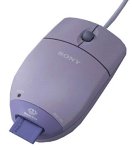
Моё первое мнение об отсутствии драйверов для мышки MSAC-US5 было ошибочным.
Это устройство представляет собой гибрид мышки и считывателя карточек Sony Memory Stick (до 128 Mb). Устройство это очень удобное, так как считыватель карточек находиться в буквальном смысле "под рукой".
Саму мышку Убунту определил сразу, без заминок. Однако вставленные карточки Memory Stick не отображались на десктопе и к ними нельзя было работать.
Поиски в Интернет дали мне информацию, что встроенный в мышку считыватель карт аналогичен устройству Sony MSAC-US1 и драйвера для этого устройства должны быть в системе.
Когда переинсталлировал Убунту, то выбрал ручную разметку жёсткого диска. В списке доступных устройств было устройство MSAC-US1. Значит, драйвера есть.
К сожалению, как и прежде карточки не определялись в системе.
Поэтому, попробовал следующие команды:
1. Создал каталог Stick в директории /media
sudo mkdir /media/Stick
2. Добавил следующую строчку в файл /etc/fstab
/dev/sde1 /media/Stick auto rw,user,noauto,exec 0 0
После перезагрузки системы, карточки Memory Stick появляются в файловом менеджере, и при выборе автоматически монтируются и отображаются на рабочем столе.
Новая инсталяция Ubuntu
Так как на компьютере установлено два жёстких диска (20 и 120 Гб), решил переставить систему на второй, больший диск, а 20 гигабайтный отформатировать фат32 и поставить на него Windows 98 (для игрушек дочери).
После установки Ubantu и обновления системы поставил следующие программы:
После установки Ubantu и обновления системы поставил следующие программы:
среда, 31 октября 2007 г.
Dualphone & Ubuntu
Только что нашёл драйвер для DU@LPhone:
http://rtxdriver.zerodev.it/
Драйвер находится в процессе разработки и разработчики предупреждают об этом.
Реализована поддержка клиента Ekiga (устанавливается по умолчанию в Убунту), таким образом, вместо Skype телефона мы получаем SIP телефон.
Однако драйвер рассчитан на работу с любым клиентом через механизм дополнительных модулей, так что остаётся ждать появления адаптера для вновь вышедшего Skype for Linux.
http://rtxdriver.zerodev.it/
Драйвер находится в процессе разработки и разработчики предупреждают об этом.
Реализована поддержка клиента Ekiga (устанавливается по умолчанию в Убунту), таким образом, вместо Skype телефона мы получаем SIP телефон.
Однако драйвер рассчитан на работу с любым клиентом через механизм дополнительных модулей, так что остаётся ждать появления адаптера для вновь вышедшего Skype for Linux.
Что есть и что нужно
Решил вкратце перечислить те задачи которые мне успешно удаётся решать с Ubuntu и те проблемы, которые ещё не решены.
Идеально работает:
- Офисные документы (OpenOffice)
- Просмотр Web, Google Mail, Google Docs
- Общение по ICQ, Google Talk, Skype
- Bittorrent (Deluge)
- Почта, календарь, контакты (Evolution)
- Генеалогическая система GRAMPS
Нужно разобраться:
- truecrypt (есть определённые глюки и отсутствует рабочий GUI)
- синхронизация с Palm Tungesten E2 (для дочки)
- синхронизация с Nokia N95 (похоже здесь глухо)
Похоже, что работать не будет:
- Handy Safe
- PKR (есть топик: http://ubuntuforums.org/showthread.php?t=410862)
- Poker Office
- Poker Tracker
- загружаемые клиенты для других румов (PokerRoom, Absolute Poker)
- Большая стопка CD-Disk с играми для ребёнка (рыбка Фредди и Кузька)
Не нашёл драйверы для:
- Dual Phone
- Sony MSAC-US5 (уже нашёл решение)
Идеально работает:
- Офисные документы (OpenOffice)
- Просмотр Web, Google Mail, Google Docs
- Общение по ICQ, Google Talk, Skype
- Bittorrent (Deluge)
- Почта, календарь, контакты (Evolution)
- Генеалогическая система GRAMPS
Нужно разобраться:
- truecrypt (есть определённые глюки и отсутствует рабочий GUI)
- синхронизация с Palm Tungesten E2 (для дочки)
- синхронизация с Nokia N95 (похоже здесь глухо)
Похоже, что работать не будет:
- Handy Safe
- PKR (есть топик: http://ubuntuforums.org/showthread.php?t=410862)
- Poker Office
- Poker Tracker
- загружаемые клиенты для других румов (PokerRoom, Absolute Poker)
- Большая стопка CD-Disk с играми для ребёнка (рыбка Фредди и Кузька)
Не нашёл драйверы для:
- Dual Phone
- Sony MSAC-US5 (уже нашёл решение)
понедельник, 29 октября 2007 г.
Запуск windows-программ с помощью WINE
Есть некоторое кол-во специфических программ под Windows, аналогов которым мне не удалось найти для Ubantu. Поэтому, поставил утилиту Wine (есть в составе пакетов Ubantu) для запуска Windows-программ.
Первая программа, которую поставил - клиент PokerStar. Программа заработала под линукс без проблем, что не удивительно, так как скриншот программы был на главной страницы wine.
Однако следующие программы, не захотели работать под линуксом.
PKR при инсталляции заявил что ему нужен последний Интернет Эксплорер и предложил мне сделать апдейт с сайта Майкрософт, а Handy Safe Desktop хоть и установился, но не показывает карточки при работе.
Первая программа, которую поставил - клиент PokerStar. Программа заработала под линукс без проблем, что не удивительно, так как скриншот программы был на главной страницы wine.
Однако следующие программы, не захотели работать под линуксом.
PKR при инсталляции заявил что ему нужен последний Интернет Эксплорер и предложил мне сделать апдейт с сайта Майкрософт, а Handy Safe Desktop хоть и установился, но не показывает карточки при работе.
воскресенье, 28 октября 2007 г.
Проблемы с железом
До установки Ubantu предполагал что не всё оборудование будет работать. Например, было понятно, что DU@LPhone работать не будет. Собственно, так и оказалось. Также не работает считыватель карт памяти MemoryStick, встроенный в мышку Sony MSAC-US5. Сама мышка работает хорошо.
Есть также особенности при работе с графической картой (nVidea). В комплекте с системой идут базовые драйвера, но для задействования всех функций система предлагает поставить фирменные "не свободные" драйвера. Впрочем, для пользователя не особо важно, идёт ли исходный код с драйверами или нет. Главное, чтобы работало.
Есть также особенности при работе с графической картой (nVidea). В комплекте с системой идут базовые драйвера, но для задействования всех функций система предлагает поставить фирменные "не свободные" драйвера. Впрочем, для пользователя не особо важно, идёт ли исходный код с драйверами или нет. Главное, чтобы работало.
суббота, 27 октября 2007 г.
Инсталяция
Система Ubuntu помещается на одном компакт диске. Загрузить образ диска можно по адресу http://www.ubuntu.com/getubuntu. Если у вас медленный Интернет, то по этому-же адресу можно заказать бесплатный компакт диск по почте. Есть также возможность купить CD или DVD диск у одного из дистрибьюторов этой системы. Я предпочёл закачать образ компакт диска - помощь в этом мне оказала замечательная утилита Free Download Manager.
Создать загрузочный компакт с полученного образа (.iso) было делом минут. Правда, для этого мне пришлось инсталлировать утилиту Nero Express, которая входила в поставку к ноутбуку, так как Windows Vista, похоже, не имеет встроенных средств для записи образа диска. К слову, компания Nero выпускает версию программы также и для линукса.
Диск записан, настал чарующий момент установки новой системы.
Включаю компьютер и ставлю загрузочный компакт. Первым делом, захожу в BIOS и разрешаю загрузку системы с компакт диска. Диск начинает усиленно шуршать и через несколько минут предстаёт рабочий стол Ubuntu во всей красе. Дело в том, что на одном компакт диске содержаться две версии - первая - Live CD, позволяет запустить систему и работать в ней прямо с компакт диска, без инсталляции на жёсткий диск компьютера. Эта версия нужна, прежде всего, для проверки совместимости Ubuntu с вашим компьютером. Однако она содержит все устанавливаемые по умолчанию программы, в том числе, OpenOffice и Mozilla Firefox. При желании вы можете создавать и редактировать документы или работать в Интернет. Для установки системы на жёсткий диск на рабочем столе размещена иконка Install запускающая процесс установки полной (второй) версии на жёсткий диск компьютера.
После запуска программы установки, мне нужно было выбрать язык интерфейса системы - указал русский, так как было интересно проверить полноту локализации. Сразу скажу, что перевод сделан добротно - интерфейс графической оболочки переведён на 100%, однако документация переведена не полностью. Впрочем, это не столь важно. Далее мне нужно было выбрать часовой пояс и указать жёсткий диск для инсталляции (в компьютере их два) - всё просто и понятно.
Общие впечатления остались положительные - установка проходит быстрее, проще и понятнее чем установка Windows.
Создать загрузочный компакт с полученного образа (.iso) было делом минут. Правда, для этого мне пришлось инсталлировать утилиту Nero Express, которая входила в поставку к ноутбуку, так как Windows Vista, похоже, не имеет встроенных средств для записи образа диска. К слову, компания Nero выпускает версию программы также и для линукса.
Диск записан, настал чарующий момент установки новой системы.
Включаю компьютер и ставлю загрузочный компакт. Первым делом, захожу в BIOS и разрешаю загрузку системы с компакт диска. Диск начинает усиленно шуршать и через несколько минут предстаёт рабочий стол Ubuntu во всей красе. Дело в том, что на одном компакт диске содержаться две версии - первая - Live CD, позволяет запустить систему и работать в ней прямо с компакт диска, без инсталляции на жёсткий диск компьютера. Эта версия нужна, прежде всего, для проверки совместимости Ubuntu с вашим компьютером. Однако она содержит все устанавливаемые по умолчанию программы, в том числе, OpenOffice и Mozilla Firefox. При желании вы можете создавать и редактировать документы или работать в Интернет. Для установки системы на жёсткий диск на рабочем столе размещена иконка Install запускающая процесс установки полной (второй) версии на жёсткий диск компьютера.
После запуска программы установки, мне нужно было выбрать язык интерфейса системы - указал русский, так как было интересно проверить полноту локализации. Сразу скажу, что перевод сделан добротно - интерфейс графической оболочки переведён на 100%, однако документация переведена не полностью. Впрочем, это не столь важно. Далее мне нужно было выбрать часовой пояс и указать жёсткий диск для инсталляции (в компьютере их два) - всё просто и понятно.
Общие впечатления остались положительные - установка проходит быстрее, проще и понятнее чем установка Windows.
Выбор Ubuntu
Желание поработать с Linux и понять все возможности (и невозможности тоже) этой операционной системы было давно. Недавно предоставился удобный случай удовлетворить любопытство и лично получить опыт работы на системе, являющейся альтернативой Windows.
Несколько лет назад, в одной местной компьютерной фирме (уже почившей) был куплен настольный компьютер с Windows XP. Как позже выяснилось, операционка была палёная, и через какое-то время компьютер стал назойливо рекомендовать мне легализовать своё программное обеспечение, ежедневно предлагая "решить" это проблему с помощью покупки легального ключа. Ключик, однако, был недёшев. Так как к настоящему времени рабочим компьютером для меня стал новый ноутбук (с полностью легальной Windows Vista), то старый дэсктоп с лёгкостью мог быть отдан под эксперимент с Linux.
Но какой Linux выбрать?
Известно, что дистрибутивов линукса достаточно много. Слышал о Debian, SuSE, Red Hat и о некоторых других. Но за пару недель до переустановки системы на старом компьютере мне случайно попалась запись в одном из блогов о 50 наиболее полезных программ с открытым исходным кодом. Первым в этом списке была система Ubuntu - "операционная система с полностью открытыми исходными кодами, построенная на ядре Linux". Визит домашней страницы http://www.ubuntu.com убедил меня, что этой система можно доверять. Решение было принято.
Несколько лет назад, в одной местной компьютерной фирме (уже почившей) был куплен настольный компьютер с Windows XP. Как позже выяснилось, операционка была палёная, и через какое-то время компьютер стал назойливо рекомендовать мне легализовать своё программное обеспечение, ежедневно предлагая "решить" это проблему с помощью покупки легального ключа. Ключик, однако, был недёшев. Так как к настоящему времени рабочим компьютером для меня стал новый ноутбук (с полностью легальной Windows Vista), то старый дэсктоп с лёгкостью мог быть отдан под эксперимент с Linux.
Но какой Linux выбрать?
Известно, что дистрибутивов линукса достаточно много. Слышал о Debian, SuSE, Red Hat и о некоторых других. Но за пару недель до переустановки системы на старом компьютере мне случайно попалась запись в одном из блогов о 50 наиболее полезных программ с открытым исходным кодом. Первым в этом списке была система Ubuntu - "операционная система с полностью открытыми исходными кодами, построенная на ядре Linux". Визит домашней страницы http://www.ubuntu.com убедил меня, что этой система можно доверять. Решение было принято.
Подписаться на:
Сообщения (Atom)