Links:
Sync to your Nokia N95 using Amarok
http://graemehunter.co.uk/2007/11/sync-to-your-nokia-n95-using-amarok/
My New Toy - The Nokia N95
http://davehall.com.au/blog/dave/2007/11/18/my-new-toy-nokia-n95
Add following repositories to /etc/apt/sources.list:
deb http://opensync.gforge.punktart.de/repo/opensync-0.21/ feisty main
deb-src http://opensync.gforge.punktart.de/repo/opensync-0.21/ feisty main
To add key for the repo, do the following:
gpg --keyserver hkp://subkeys.pgp.net/ --recv-keys CB210090B029CB84
gpg --export CB210090B029CB84 | sudo apt-key add -
sudo aptitude install opensyncutils opensync-plugin-evolution opensync-plugin-syncml multisync-tools multisync0.90
среда, 21 ноября 2007 г.


вторник, 20 ноября 2007 г.
Работа с NTFS (файловая система Windows)
Многие пользователи, использующие на своих компьютерах одновременно Windows и Linux, сталкиваются с проблемой доступа к разделам NTFS из Linux. Сейчас для решения этой проблемы обычно используют популярный драйвер ntfs3g, работающий в пространстве пользователя через fuse. Однако есть ещё утилита ntfsmount из пакета ntfsprogs, разработанного в рамках проекта linux-ntfs.
Основным преимуществом ntfsmount перед ntfs3g является поддержка чтения зашифрованных и сжатых файлов. В остальном эти два драйвера очень схожи. Но в пакете ntfsprogs кроме собственно ntfsmount есть ещё ряд полезных утилит, таких как ntfsresize, ntfsundelete, ntfslabel, ntfsfix и других.
Теперь мы можем легко подмонтировать ntfs раздел:ntfsmount /dev/sda1 /mnt/windows
Если мы хотим чтобы раздел автоматически монтировался при загрузке, то нужно дописать в /etc/fstab строку:
/dev/hda1 /mnt/windows ntfs-fuse umask=0,rw,force 0 0
Для получения метки раздела нужно ввести команду:
ntfslabel /dev/sda1
Для смены метки используется команда:
ntfslabel /dev/sda1 Windows
Нужно помнить что ntfslabel работает только с отмонтированными разделами. Если у вас появились какие-то ошибки на файловой системе, то раздел можно проверить с помощью команды ntfsfix:
ntfsfix /dev/sda1
Если вы ошибочно удалили какой-то файл, то расстраиваться не надо. Положение может спасти команда ntfsundelete. Для получения списка доступных для восстановления файлов воспользуйтесь командой:
ntfsundelete -f /dev/sda1
Она выведет примерно вот такой список:
WARNING: Dirty volume mount was forced by the 'force' mount option.
Inode    Flags  %age  Date           Size  Filename
---------------------------------------------------------------
16       F..!     0%  1970-01-01         0
17       F..!     0%  1970-01-01         0
18       F..!     0%  1970-01-01         0
19       F..!     0%  1970-01-01         0
20       F..!     0%  1970-01-01         0
21       F..!     0%  1970-01-01         0
22       F..!     0%  1970-01-01         0
23       F..!     0%  1970-01-01         0
12249    FR..   100%  2007-11-19         9
15741    FN..   100%  2007-03-19   1056768  tmp.edb
16208    FN..   100%  2007-03-19   1048576  edb.log
16210    FN..   100%  2007-03-19   1048576  res2.log
16211    FN..   100%  2007-03-19   1048576  res1.log
16213    FN..   100%  2007-03-19      8192  edb.chk
16305    FR..   100%  2007-03-19       512  ~DFEDD9.tmp
16307    FR..   100%  2007-03-19       166  h2r21.tmp
16327    FN..   100%  2007-03-19      5253  h2r22.tmp
16328    FR..   100%  2007-03-19         0  ms2159.tmp
16329    F..!     0%  1970-01-01         0
16330    F..!     0%  1970-01-01         0
16331    F..!     0%  1970-01-01         0
16332    F..!     0%  1970-01-01         0
16333    F..!     0%  1970-01-01         0
16334    F..!     0%  1970-01-01         0
16335    F..!     0%  1970-01-01         0
Далее находим в первом столбике Inode нужного файла (например если нам нужен файл edb.log то это 16208) и выполняем команду:
ntfsundelete -f -u -i 16208 /dev/sda1
Всё. Файл восстановлен.
Более подробно узнать об утилитах из пакета ntfsprogs можно на официальном сайте проекта linux-ntfs
среда, 14 ноября 2007 г.
Install PokerStove on Ubuntu 7.10
Только что поставил программу PokerStove - всё прошло автоматом. При загрузке исполняемый файл перехватился wine и инсталяция прошла как и в системе Windows.
Ниже - картинка работающей программы.

Ниже - картинка работающей программы.

Поддержка шрифтов Microsoft
sudo apt-get install msttcorefonts
После добавления шрифтов, Windows программы запущенные под Wine приобрели более приятный вид
понедельник, 12 ноября 2007 г.
Дополнения для Firefox
Ниже привожу полезные, на мой взгляд, дополнения для FireFox.
GButts 1.4.7.1
https://addons.mozilla.org/ru/firefox/addon/3576
Google Browser Sync
http://www.google.com/tools/firefox/browsersync/index.htmlGButts 1.4.7.1
https://addons.mozilla.org/ru/firefox/addon/3576
Dell Inspiron E1505/6400

Вчера забрал у брата ноутбук для установки Ubuntu 7.10 (Gutsy Gibbon).
Система установилась быстро, но с некоторыми устройствами пришлось повозиться. Например, установка драйверов для Wi-Fi была нетривиальной.
Ниже привожу ссылку на топик, где описана процедура инсталяции драйвера:
http://ubuntuforums.org/showthread.php?t=297092
суббота, 10 ноября 2007 г.
ASUS Rechargeable BT Mouse
Как и в Windows Vista, подключение беспроводной мышки от ASUS потребовало определённых трюков. Итак.
1. Нажимаем кнопку Connect на подошве мышки. Колёсико начнёт мигать синим огоньком.
2. sudo hidd --search
3. sudo hidd --connect 00:16:38:F3:88:17
Всё - мышка работает.
1. Нажимаем кнопку Connect на подошве мышки. Колёсико начнёт мигать синим огоньком.
2. sudo hidd --search
3. sudo hidd --connect 00:16:38:F3:88:17
Всё - мышка работает.
четверг, 1 ноября 2007 г.
Настройка Sony MSAC-US5
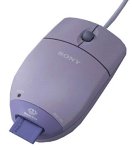
Моё первое мнение об отсутствии драйверов для мышки MSAC-US5 было ошибочным.
Это устройство представляет собой гибрид мышки и считывателя карточек Sony Memory Stick (до 128 Mb). Устройство это очень удобное, так как считыватель карточек находиться в буквальном смысле "под рукой".
Саму мышку Убунту определил сразу, без заминок. Однако вставленные карточки Memory Stick не отображались на десктопе и к ними нельзя было работать.
Поиски в Интернет дали мне информацию, что встроенный в мышку считыватель карт аналогичен устройству Sony MSAC-US1 и драйвера для этого устройства должны быть в системе.
Когда переинсталлировал Убунту, то выбрал ручную разметку жёсткого диска. В списке доступных устройств было устройство MSAC-US1. Значит, драйвера есть.
К сожалению, как и прежде карточки не определялись в системе.
Поэтому, попробовал следующие команды:
1. Создал каталог Stick в директории /media
sudo mkdir /media/Stick
2. Добавил следующую строчку в файл /etc/fstab
/dev/sde1 /media/Stick auto rw,user,noauto,exec 0 0
После перезагрузки системы, карточки Memory Stick появляются в файловом менеджере, и при выборе автоматически монтируются и отображаются на рабочем столе.
Новая инсталяция Ubuntu
Так как на компьютере установлено два жёстких диска (20 и 120 Гб), решил переставить систему на второй, больший диск, а 20 гигабайтный отформатировать фат32 и поставить на него Windows 98 (для игрушек дочери).
После установки Ubantu и обновления системы поставил следующие программы:
После установки Ubantu и обновления системы поставил следующие программы:
Подписаться на:
Сообщения (Atom)